この記事にはアフィリエイト広告を含みます。Amazonのアソシエイトとして、やおやツールは適格販売により収入を得ています。
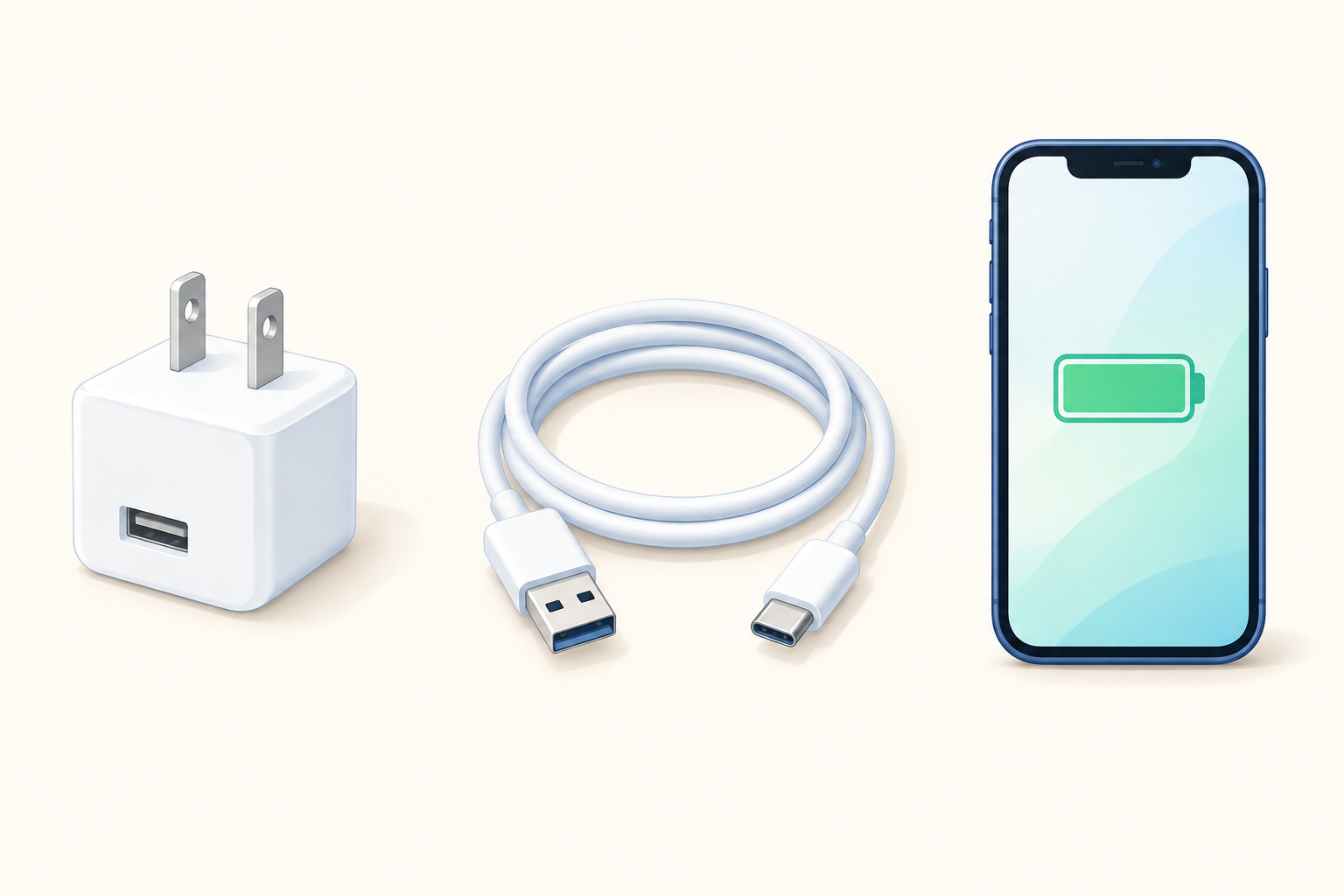
充電器は「自分の機種に合うもの」を選び、ケーブルは「両端の形」と「対応するW数」を確認しましょう。W(ワット)は、扱える電気の大きさの目安です。充電器はコンセントに挿す箱、ケーブルはスマホと箱をつなぐコードです。
「先が合いそう」「急速充電と書いてある」で選ぶと、充電できても思ったほど速くならないことがあります。まず先の形を見比べ、充電の仕組みと数字の意味を知ってから、自分の機種に合うものを選びましょう。商品ページで探す言葉まで、順番に紹介します。
自分の機種で買うものをすぐ確認したい人は、対応表へ進めます。
① ケーブルの両端の形を確認する
ケーブルは、スマホ側と充電器側の両方が挿せるものを選びます。金属の先端を「端子」と呼びます。名前が分からなくても、手元のケーブルと下の図を見比べれば大丈夫です。
充電器とケーブルはどれ? イラストで確認

表裏を気にせず挿せます。

古い充電器によくあります。
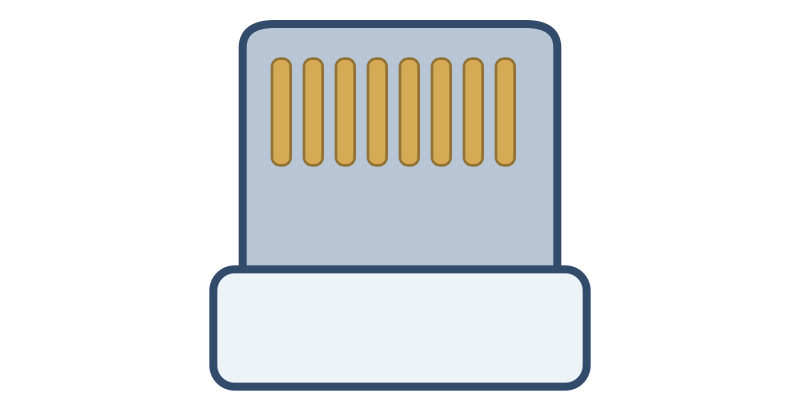
iPhone 14以前などに使います。

古い周辺機器などにあります。
形の特徴を示した簡略図です。大きさの比率や内部構造は実物と異なります。見分けにくいときは、スマホの機種名でメーカーの仕様を確認しましょう。
USB-Cのスマホには、両端USB-Cのケーブルが基本
新しく一式をそろえるなら、スマホ側も充電器側もUSB-Cにそろえると選びやすくなります。今のスマホで広く使われる急速充電に対応した商品を探しやすいためです。ケーブルの片側だけを見て買わないようにしましょう。
今ある四角い差し込み口を使う場合
商品名は「USB-A → USB-C」
USB-Cのスマホ用に、新しくそろえる場合
商品名は「USB-C → USB-C」
USB-Aの充電器でも、対応するケーブルを使えば充電できます。ただし、USB-Aで使える急速充電の方法は機種によって異なります。この記事で紹介するUSB-C接続の急速充電を使うなら、充電器もUSB-Cを選びます。
iPhone 14以前など、先が平たいLightningの機種は別のケーブルです。「USB-C → Lightning」を選びます。Apple純正品か、MFi(Apple製品向けアクセサリーの認証)を受けた対応品が候補です。
参考:USB-IFのUSB-C解説/Appleのケーブル案内/GoogleのUSB-AとUSB-Cの案内
② 普通の充電と急速充電、W数の意味を知る
急速充電は、対応する組み合わせで、短い時間に電池を多く補充する充電方法です。スマホ・充電器・ケーブルの3つが、その充電方法に合っている必要があります。
W(ワット)は電力の単位で、電気を渡せるペースの目安です。たとえば古い5W充電器から、機種に合う急速充電器に替えると、外出前の短い時間でも電池を補充しやすくなります。
「普通充電」は、スマホ共通の正式な規格名ではありません。この記事では5Wや12Wなどの比較的ゆっくりした充電を指します。「急速」「高速」「超急速」という商品説明も、文字だけで同じ速さを表すものではありません。
急速充電でも、満充電に近づくとペースは落ちます。スマホが熱い場合にも充電が抑えられることがあります。最初の50%までが速くても、そのままの速さで100%になるわけではありません。
参考:Appleの充電条件/Googleの充電速度・温度の案内
充電器のW数は「出せる上限」
大きいW数の充電器でも、スマホが受け取れる量を超えて速くはなりません。65Wは充電器の能力であり、スマホの充電速度を指定する数字ではないためです。電池の容量を表す数字とも異なります。
5W・12W・20W・30W・45W・60W・65W・100Wの使いどころ
| 表示 | よく使う場面・購入時の目安 |
|---|---|
| 5W | 古いスマホ充電器に多い出力。短時間の補充には不向き |
| 12W | 従来型のUSB-A充電器などで見られる出力 |
| 20W | 多くの旧世代iPhoneや日常のスマホ充電用 |
| 30W | スマホ1台用の候補。すべての機種の高速条件ではない |
| 45W | 対応スマホ・タブレット用。必要な充電方式も確認 |
| 60W | 対応するスマホ・タブレット・PC用 |
| 65W | スマホと、65W以下のUSB PD(充電の共通ルール)に対応するPCの兼用 |
| 100W | 対応PCや複数台用。差し込み口ごとの出力も確認 |
これは数字の使いどころを知るための表です。購入するW数は、iPhone・Pixelの対応表や、機器の説明書で確認してください。
65W充電器+100WケーブルをiPhoneにつなぐと?
iPhoneに100Wが強制的に流れることはありません。充電器が出せる条件、ケーブルが扱える範囲、iPhoneが受け取れる条件を合わせて充電します。
電気を渡せるよ」
扱えるコードだよ」
必要な分を受け取るよ」
実際に受け取る電気は、iPhoneの対応条件や電池の状態に合わせて決まります。
ケーブルは電気を増やす道具ではないため、100Wケーブルに替えても充電器の能力は65Wのままです。さらに、実際の電力は共通して使える充電方法や電池の状態で変わります。3つの数字のうち、一番小さいW数で必ず充電されるという意味でもありません。
充電器とケーブルの数字は、そろえなくても使える
機器に必要な条件を満たせば、充電器とケーブルのW数が違っていても使えます。次の例は、規格に合う正常なUSB PD対応製品を、表記の出力を出せる1つの差し込み口に接続した場合です。USB PDは、機器同士で電気の渡し方を相談する共通ルールです。詳しくは次の章で説明します。
| 組み合わせ | どうなる? |
|---|---|
| 65W充電器+100Wケーブル | 充電器側の上限は65W。実際には端末の対応条件と状態に合わせる |
| 100W充電器+60Wケーブル | 100W給電には使えない。ケーブルの対応範囲に制限され、常に60Wになるわけでもない |
| 30W充電器+240Wケーブル | 充電器側の上限は30W。ケーブルを替えても出力は増えない |
補足:「60Wケーブル」でも、いつも60Wにならない理由
Wは、V(電圧=電気を押し出す強さ)とA(電流=流れる電気の量)を掛けて求めます。20V×3Aなら60Wです。同じ3A対応ケーブルでも、スマホが9Vで充電する条件を選べば、9V×3A=27Wがその条件での上限になります。
根拠:USB-IFの電力調整の説明/TIの給電条件・ケーブル確認の解説
③ PD・PPS・AVSの違いを知る
USB PD(ユーエスビー・ピーディー)は充電の共通ルールで、PPSとAVSはその中の調整機能です。3つが「速い・もっと速い」という順位で並んでいるわけではありません。購入時は、スマホが指定している名前を商品説明で確認すれば十分です。
| 言葉 | 役割 | どこまで気にする? |
|---|---|---|
| USB PD | USB Power Delivery。スマホと充電器が相談して、使える電気の渡し方を決める共通ルール | この記事で選ぶUSB-C充電器の基本条件 |
| PPS | Programmable Power Supply。電圧と電流の上限、つまり電気の押し出し方と流せる量を細かく調整する機能 | 対応するPixelなど、スマホ側が指定するときに確認 |
| AVS | Adjustable Voltage Supply。スマホの要求に合わせて電圧、つまり電気の押し出し方を調整する機能 | iPhone 18 Pro/Pro Maxなどの指定条件に合わせて確認 |
USB PDは、スマホ・タブレット・PCで充電器を使い回しやすくする仕組みです。充電器が出せる条件を伝え、機器が使える条件を選びます。PD対応と書かれていても、PPSとAVSの両方に対応するとは限りません。
PPSとAVSは、対応機器で電気の出し方を調整するために使います。PPSは、機器内で電力を変換するときの無駄を抑える設計にも役立ちます。両者は制御方法や使える範囲が違うので、一方に対応していても、もう一方を使えるとは限りません。
一般ユーザーは、細かい制御の違いより「自分の機種で使えるか」を優先しましょう。特にAVSは、PC向け高出力充電器の表記だけでスマホ用の条件を満たすとは判断できません。対応機種と必要出力をメーカーが案内している製品が選びやすくなります。
規格を詳しく知りたい人へ:AVSの対応範囲
AVSには、SPR(標準の電力範囲)向けと、EPR(高い電圧を使う拡張された電力範囲)向けがあります。USB-IFの公開解説は高電圧側のAVSを説明しており、TIの資料ではSPR AVSとEPR AVSが別項目で示されています。
そのため、AVSという単語だけで互換性は決められません。iPhone 18 Pro/Pro Maxの購入条件は、機種表のすぐ下にまとめています。
参考:USB-IFのUSB PD・AVS解説/USB PD規格の公式公開先/TIのPPS・EPR AVS・SPR AVSの区別/AppleのAVS条件
④ 充電器は何Wを選べばいい?
充電器の「何Wを買うか」は、スマホの機種で決めます。必要なW数に加え、PD・PPS・AVSなど、機種が指定する充電方法に対応しているか確認しましょう。
この後のiPhone・Pixelの対応表では、公式に案内された急速充電を目指すときの購入目安を整理しています。表のW数は充電器を選ぶための数字で、スマホが常に受け取るW数ではありません。
商品説明は、「USB-C」「USB PD対応」「必要なW数」の順に見ます。差し込み口がUSB-Cでも、PD対応とは限りません。PPSやAVSが必要な機種では、その対応も追加で確認します。
スマホ1台で使う
機種表のW数を確認
「USB-C」「USB PD」に加え、表にあるW数と対応機能を探します。機種名のPro・XL・aなども確認しましょう。
タブレットやPCとも兼用する
兼用する機器の必要出力も確認
USB PD充電に対応する機器か確認し、説明書の必要出力に合わせます。2台以上を同時に充電する場合は、差し込み口ごとの出力配分も確認しましょう。
ほかのAndroidは、メーカー公式の機種別案内を確認してください。専用の充電器やケーブルを使う機種もあります。家にあるものが必要な条件を満たしていれば、買い直す必要はありません。
⑤ ケーブルは60W・100W・240Wのどれを選ぶ?
この記事で紹介するiPhone・PixelのUSB-C機種用なら、両端USB-Cの60W対応品が基本です。タブレットやノートPCにも使う場合は、その機器に必要な出力に合わせます。Lightning端子の機種は、この表ではなくUSB-C → Lightningを選んでください。
表の3A・5AにあるA(アンペア)は、流せる電気の量を表す単位です。
| 表示 | 選ぶ場面 | 購入時の確認 |
|---|---|---|
| 60W | スマホ中心。対応するタブレットや60W以下のPCにも | 機器が60W・3Aのケーブルで必要な充電に対応するか |
| 100W | 65〜100Wで充電するPCとも兼用 | 100W・5A対応の表示 |
| 240W | 100Wを超える対応PCにも使いたい | 240W対応の表示。100W以下の機器にも使用可能 |
スマホでも「5Aケーブル」が指定されていたら、100Wまたは240Wの5A対応品を選びます。充電方法によっては60W未満でも5A対応が必要になるため、W数だけで判断しないようにしましょう。
手元に対応する100Wや240Wのケーブルがあれば、そのままスマホに使えます。大きい数字のケーブルを使っても、スマホへそのW数が強制的に流れることはありません。仕組みは65W充電器+100Wケーブルの図解で確認できます。
補足:240W表示が増えた理由・eMarker・データ転送
USB-IFの認証を受けるUSB-C → USB-Cケーブルでは、60Wまたは240Wの電力表示が求められています。これは、適切な100Wケーブルが使えなくなったという意味ではありません。
eMarker(イーマーカー)は、対応する電流などを機器に伝えるケーブル内の部品です。規格に沿った着脱式USB-Cケーブルでは、3Aを超える給電に必要です。100Wを超えるUSB PD充電では、EPR(大きな電力を扱う仕組み)に対応する機器・充電器・ケーブルも必要になります。
充電W数とデータ転送速度は別です。240Wのケーブルでも、写真の転送が速いとは限りません。充電だけなら、長さと扱いやすさを優先し、画面出力や高速なデータ転送にも使う場合だけ、その対応を追加で確認します。
参考:USB-IFのケーブル認証方針/ケーブル表示のガイドライン/TIの電流・eMarker解説
iPhone X以降の急速充電対応表
下のiPhoneは、すべてケーブルを使った急速充電に対応しています。自分の機種を探し、充電器の目安とケーブルの形を確認してください。表のPDは、スマホと充電器が電気の渡し方を決める共通ルールです。
iPhone X〜14・SE:USB-C → Lightningを使う
ケーブル:USB-C → Lightning
スマホ側は平たいLightning、充電器側はUSB-C。純正品か、MFi認証のある対応品を選びます。
表は左右に動かせます。機種名は左側に表示されます。
| 機種 | 買う充電器の目安 | 最大50%までの時間 |
|---|---|---|
| iPhone X | 20W以上・PD | 約30分 |
| iPhone XS/XS Max/XR | 20W以上・PD | 約30分 |
| iPhone 11/11 Pro/11 Pro Max | 20W以上・PD | 約30分 |
| iPhone SE(第2世代) | 20W以上・PD | 約30分 |
| iPhone 12/12 mini/12 Pro/12 Pro Max | 20W以上・PD | 約30分 |
| iPhone 13/13 mini/13 Pro/13 Pro Max | 20W以上・PD | 約30分 |
| iPhone SE(第3世代) | 20W以上・PD | 約30分 |
| iPhone 14/14 Plus/14 Pro | 20W以上・PD | 約30分 |
| iPhone 14 Pro Max | 20W以上・PD | 約35分 |
古い機種には、18Wでの対応・試験条件もあります。表は買い足しやすい20W以上にそろえた購入目安です。手持ちの対応18W充電器を一律に買い替える必要はありません。
iPhone 15以降・Air・Duo:両端USB-Cを使う
ケーブル:USB-C → USB-C・60W対応が基本
付属の対応品も使えます。AVSは、スマホに合わせて電気の出し方を調整する機能です。
表は左右に動かせます。機種名は左側に表示されます。
| 機種 | 買う充電器の目安 | 最大50%までの時間 |
|---|---|---|
| iPhone 15/15 Plus/15 Pro/15 Pro Max | 20W以上・PD | 約30分 |
| iPhone 16/16 Plus/16 Pro/16 Pro Max | 20W以上・PD | 約30分 |
| iPhone 16e | 20W以上・PD | 約30分 |
| iPhone 17/17 Pro/17 Pro Max | 40W以上・PD | 約20分 |
| iPhone Air | 20W以上・PD | 約30分 |
| iPhone 17e | 20W以上・PD | 約30分 |
| iPhone 18 Pro/18 Pro Max | 60W以上を供給可能・AVS・PD 3.2 すぐ下の補足へ | 約15分 |
| iPhone Duo | 60W以上を供給可能・PD | 約20分 |
iPhone 18 Pro/Pro Maxは、AVSへの対応も確認
この2機種で選び方に迷ったら、Appleが案内する充電器と付属ケーブルを組み合わせるとよいでしょう。指定品は「Apple 40W Dynamic Power Adapter with 60W Max」。名前に40Wとありますが、最大60Wを供給できる製品です。
他社製を選ぶ場合、Appleの案内本文は「60W以上を供給可能・AVS対応・USB PD 3.2対応」を条件にしています。3.2は規格の版番号です。一般的な「65W」「PD対応」の表示だけでは、この条件を満たすか分かりません。
Appleの本文と脚注にある、版番号の表記差について
確認した英語版サポートは、他社製品を選ぶ本文に「USB PD 3.2」、試験条件の脚注に「USB PD 3.1以上+AVS」と記載しています。この記事の購入目安は本文の条件に合わせています。PD 3.1という表示だけで、必要なAVS対応まで判断できるわけではありません。
Duoは別の公式条件です。Appleは60W以上に対応するUSB-CケーブルとUSB PD電源アダプタを案内しています。確認したDuoの仕様にはAVS必須との記載がないため、18 Proの条件を当てはめていません。Duoの試験は本体を開いた状態で行われています。
表の時間は、Appleの試験条件による目安です。電池残量、温度、使いながらの充電などで変わります。大きいW数の充電器を選べば、必ずこの時間より短くなるわけではありません。
出典:Appleの高速充電案内/iPhone 18 Proの仕様/Appleのケーブル・充電器案内/iPhone 14 Pro Maxの仕様/iPhone Duoの仕様。ほかの機種は末尾の機種別の出典をご覧ください。
Google Pixelの急速充電対応表
Pixelは、機種によって30W・45Wなどの購入目安が変わります。最近のモデル用には、PPS(電気の出し方を細かく調整する機能)への対応も確認しましょう。以下は初代からPixel 11までの表です。
ケーブル:すべてUSB-C → USB-C
付属の対応品か60W対応が基本です。表で基準にしているGoogle 30W/45W充電器用に、100Wへ買い替える必要はありません。
左から「機種」「買う充電器」「公式の充電時間または本体の上限」の順です。充電器のW数と、スマホ本体が受け取る最大W数は別なので、購入時は中央の列を見てください。
Pixel 9〜11
表は左右に動かせます。機種名は左側に表示されます。
| 機種 | 買う充電器の目安 | 充電時間・本体の上限 |
|---|---|---|
| Pixel 11/11 Pro | 30W以上・PPS | 約30分で55% |
| Pixel 11 Pro XL | 45W以上・PPS | 約30分で75% |
| Pixel 10/10 Pro | 30W以上・PPS | 約30分で55% |
| Pixel 10 Pro XL | 45W以上・PPS | 約30分で70% |
| Pixel 10a | 45W以上・PPS | 約30分で50% |
| Pixel 9/9 Pro | Google 45Wを基準に選ぶ | 本体は最大27W |
| Pixel 9 Pro XL | Google 45Wを基準に選ぶ | 本体は最大37W |
| Pixel 9a | Google 45Wを基準に選ぶ | 本体は最大23W |
「Google 45Wを基準」は、公式の速度測定に使われた充電器を示しています。他社製を選ぶ場合は、W数とPPSに加え、メーカーがそのPixelの急速充電に対応すると案内しているか確認してください。
Pixel 6〜8
表は左右に動かせます。機種名は左側に表示されます。
| 機種 | 買う充電器の目安 | 充電時間・本体の上限 |
|---|---|---|
| Pixel 8 | 30W・PPS | 本体は最大27W |
| Pixel 8 Pro | 30W・PPS | 本体は最大30W |
| Pixel 7 | 30W・PPS | 本体は最大20W |
| Pixel 7 Pro | 30W・PPS | 本体は最大23W |
| Pixel 6/6 Pro | 30W・PPS | 約30分で最大50% |
| Pixel 6a/7a/8a | Google 30Wを基準に選ぶ | 本体は最大18W |
6a/7a/8aの30Wは買い足す際の目安です。6aはGoogle 18W充電器での最大18W充電も案内されています。6/6 Proの有線充電の最大W数は、掲載した公式仕様に明記がないため推定していません。
Pixel Fold
表は左右に動かせます。機種名は左側に表示されます。
| 機種 | 買う充電器の目安 | 充電時間・本体の上限 |
|---|---|---|
| Pixel 11 Pro Fold | 30W以上・PPS | 約30分で50% |
| Pixel 10 Pro Fold | 30W以上・PPS | 約30分で50% |
| Pixel 9 Pro Fold | Google 45Wを基準に選ぶ | 急速充電に対応 最大W数は掲載資料に記載なし |
| Pixel Fold | 30W・PPS | 急速充電に対応 最大W数は掲載資料に記載なし |
初代〜Pixel 5a
表は左右に動かせます。機種名は左側に表示されます。
| 機種 | 買う充電器の目安 | 急速充電への対応 |
|---|---|---|
| Pixel 5/5a(5G) | 20W以上・PD | 本体は最大18W |
| Pixel 4a/4a(5G) | 20W以上・PD | 本体は最大18W |
| Pixel 4/4 XL | 20W以上・PD | 本体は最大18W |
| Pixel 3a/3a XL | 20W以上・PD | 本体は最大18W |
| Pixel 3/3 XL | 20W以上・PD | 本体は最大18W |
| Pixel 2/2 XL | 付属品を基準に確認 買い足しはPD 20〜30Wが候補 | 急速充電に対応 公式は付属品での充電を案内 |
| Pixel/Pixel XL(初代) | 付属18Wを基準に確認 買い足しはPD 20〜30Wが候補 | 急速充電に対応 18Wは付属充電器の出力 |
旧機種の20W以上は、買い足す際の購入目安です。初代・Pixel 2は付属品での急速充電が案内されています。手持ちの正常な純正充電器があれば、まずその活用を検討できます。
表の数値は、公式に記載された範囲を掲載しています。充電時間が書かれた機種と、受け取れる最大W数が書かれた機種があります。最大W数だけで、満充電までの速さを比較することはできません。
他社製の45W・65W充電器を選ぶときの補足
同じPPS対応でも、使える電圧の範囲が違います。電圧は、電気を押し出す強さです。Google 45W充電器は、PPSで最大11V/3A・16V/3A・21V/2.25Aに対応しています。Vは電圧、Aは流れる電気の量を表す単位です。
「最大65W」という表示だけでは、この条件を使えるか分かりません。初心者は数値を全部覚えるより、メーカーの対応機種欄で、自分のPixelの急速充電を確認するのが分かりやすい方法です。
出典:Google:Pixel 6〜11の仕様/以前のPixelの仕様/充電器とケーブルの案内/Google 45W充電器の仕様
3in1ケーブルは、端子の違う機器をまとめたいときに
3in1ケーブルは、USB-C・Lightning・Micro USBなどを1本にまとめたい人に便利です。古いスマホや周辺機器を持ち歩くとき、ケーブルの本数を減らせます。ただし「3in1」は充電性能をそろえる規格名ではなく、商品ごとの違いが大きい呼び方です。
先端を付け替えるタイプは、基本的に1台ずつ使います。枝分かれしたタイプには、複数台を同時充電できるものもあります。端子が3種類あることと、3台を同時に急速充電できることは別です。
| 確認すること | 商品ページで見る場所 |
|---|---|
| 充電器に挿せるか | 入力側がUSB-AかUSB-Cか。入力側は充電器につなぐ側のこと |
| どの端子が何Wか | 最大W数が全端子共通か、USB-Cの単独使用時だけか |
| 同時に何台使えるか | 同時充電の可否、合計出力、各端子への電力配分 |
| 必要な急速充電が使えるか | 使う機種と端子で、PD・PPS・AVSなど指定の充電方法に対応するか |
| Lightningも使えるか | 対応機種とMFi認証。データ転送も必要なら、その対応も確認 |
同時使用時は、全体の電力を分け合う商品があります。たとえば合計15Wの3分岐ケーブルなら、3台に15Wずつは渡せません。均等に5Wずつになるとも限らないため、分配方法はその商品の説明書で確認します。
実例として、Anker PowerLine II 3-in-1は、端子によって最大3Aまたは2.4Aと案内されています。Aは流せる電気の量です。何Wで充電できるかは、この表示だけでは分かりません。「急速充電」の文字に加えて、端子別の条件を見ることが大切です。
毎日の急速充電には、機種に合う1本のケーブルが選びやすく、3in1は持ち歩く機器が多い人の補助用に向いています。最大出力や同時使用時の配分が不明なら、急速充電用には条件が明記された商品を選びましょう。
仕様の読み方の実例:Anker PowerLine II 3-in-1公式ページ
使う場所と台数で、組み合わせを決める
機種に必要な条件が分かったら、充電する場所と台数に合わせて選びます。机や寝室で時間に余裕がある場合と、外出前に急いで補充したい場合では、優先する点が違います。下表の20〜30Wなどは、日常使いを考えた購入案です。
| 用途 | 充電器の選び方 | ケーブルの目安 |
|---|---|---|
| 寝室でゆっくり充電 | 対応する手持ちの充電器を活用。新調するならPD 20〜30Wが候補 | 60W対応。ベッドまで届く長さ |
| 会社用 | スマホ1台の普段使いならPD 30Wが候補。速さを重視するなら機種表に合わせる | 60W対応。机で余らない長さ |
| 外出用 | 機種に合う出力の中から、小ささ・重さ・折りたたみプラグで比較 | スマホだけなら60W対応 |
| iPhoneの高速充電重視 | 機種表の条件に合わせる。18 ProはAVSも確認 | USB-C機種は60W対応、Lightning機種はUSB-C → Lightning |
| iPhone+iPad | 普段使いはUSB-C 2口の65W級が候補。同時使用時に、それぞれ必要なW数が残るか確認 | 各機器の端子に合うものを1本ずつ |
| ノートPCにも使う | PCがUSB PD充電に対応するか確認し、説明書の必要出力に合わせる | 65〜100W用は100W/240W。100W超の対応PC用は240W |
ケーブルはUSB-Cのスマホを基準にしています。Lightning機種は対応する形を選んでください。端末がPPSや専用ケーブルを指定している場合は、その条件を優先します。
寝室用に20〜30Wを選んでも、低速に固定されるわけではありません。充電の速さはスマホとの組み合わせで決まります。ノートPCは出力不足で充電できない場合もあるので、「挿せる形か」と「必要なW数を出せるか」の両方を確認しましょう。
Amazonの商品ページで、購入前に確認する
機種表で決めた条件を使って検索し、商品の詳細で照合します。たとえば30W・PD対応の充電器を探すなら「USB-C PD 30W 充電器」。PixelでPPSが必要なら「PPS」と機種名も加えます。
ケーブルは「USB-C USB-C 60W ケーブル」などで探せます。写真で両端の形を見てから、対応W数と長さを確認しましょう。充電器に「ケーブル別売り」とあれば、手持ちの対応品か別売り品が必要です。
架空の商品名で、見る場所を確認
PD対応 / 1ポート
- USB-C
- 充電器の差し込み口。ケーブルの充電器側と合わせます。
- 30W
- 出せる電気の能力。自分の機種に必要なW数と比べます。
- PD対応
- スマホと電気の渡し方を相談する共通ルールに対応しています。
最初に見るのは、形・出力・対応方式・販売元
商品名だけでなく、仕様欄とメーカー公式ページも確認します。型番は商品を特定する番号です。Amazonと公式ページで同じ型番を見ているか確かめると、似た名前の商品との取り違えを減らせます。
| 優先度 | 見る項目 | 確認する内容 |
|---|---|---|
| まず確認 | USB-C・USB PD | 差し込み口がUSB-Cで、PD対応が仕様欄にもあるか |
| まず確認 | 使用する口の最大出力 | 1ポートで必要なW数を出せるか。ポートはケーブルを挿す口のこと |
| まず確認 | PSE表示・事業者・販売元 | PSEは国内向けの電気製品で確認する安全表示。国内向けAC充電器の表示と、販売元・保証を確認 |
| 機種による | PPS・AVS | スマホが指定する機能と出力に対応するか |
| 同時充電するなら | ポート数・電力配分 | 2台以上つないでも、各機器に必要な出力が残るか |
| 最後に比較 | GaN・大きさ・重さ | GaN(窒化ガリウム)は小型化に役立つ材料。持ち歩きやすさと合わせて比較 |
PSEは充電速度を示す表示ではありません。GaNも、PD・PPS・AVSへの対応を示すものではありません。必要な機能と出力を満たす商品に絞ってから、大きさや重さを比べましょう。
2台同時に使うなら、合計W数より「分け方」を見る
65Wの充電器に2口あっても、両方から65Wずつ出るとは限りません。実例のエレコム ACDC-PD4465BKは、USB-Cを1口だけ使うと最大65W、2口同時では最大45Wと20Wに分かれます。
この製品は、PDの最大出力が65Wでも、PPSの最大出力は45Wです。同じ充電器でも充電方法によって上限が違うため、使う機能の仕様まで確認します。この出力の分け方は、すべての65W充電器に共通するものではありません。
仕様の実例:エレコム ACDC-PD4465BK(出力配分・PPS・PSE・GaN)。この例は、AVS対応を示すものではありません。
購入直前に、選択中の色・型番・セット内容をもう一度確認します。レビューは長さや硬さの参考になりますが、「充電できた」だけでは自分の機種での速さは分かりません。必要な対応が不明なら、メーカーに確認するか、条件を明記した商品を選びましょう。
価格・在庫・選択中の仕様は、リンク先の商品ページでご確認ください。
迷ったらこの組み合わせ
充電器は機種表で選び、ケーブルは形と必要なW数を合わせましょう。充電器とケーブルの数字を同じにそろえる必要はありません。
- USB-C充電器:USB PD対応を基本に、自分の機種のW数を選ぶ。PPS・AVSが指定されていたら、その対応も確認。
- USB-C → USB-Cケーブル:上のiPhone・Pixel用は60W対応が基本。65〜100Wで充電するPCにも使うなら100W/240W。Lightningの機種はUSB-C → Lightningを選ぶ。
- 必要なら3in1ケーブル:端子の違う機器をまとめる補助用。入力側の形と、同時充電時の出力を確認。
最後に、Amazonで選択している型番をメーカー公式ページと照合すれば、購入前の確認は完了です。先の形と機種への対応を確かめることが、充電器選びで失敗を減らす近道になります。
参考資料・出典
以下は実際に内容を確認した一次情報です。確認日は2026年9月19日(日本時間)。メーカーの仕様や案内は更新されることがあります。
- Apple日本「iPhone 18 ProとiPhone 18 Pro Max — 仕様」:有線高速充電の時間とアダプター条件。
https://www.apple.com/jp/iphone-18-pro/specs/ - Apple Support「Fast charge your iPhone」:機種別条件、他社製アダプター、試験条件。本文のPD 3.2と脚注のPD 3.1以上という表記差を確認。
https://support.apple.com/en-us/102574 - Apple「Power adapters for iPhone」:18 Pro/Pro Maxの60W対応ケーブル・AVSアダプター案内。
https://support.apple.com/guide/iphone/power-adapters-iph8c1e31583/ios - USB-IF「USB Charger (USB Power Delivery)」:給電の仕組み、最大240Wへの拡張、AVSの説明。
https://www.usb.org/usb-charger-pd - USB-IF「USB Power Delivery」規格公開ページ:規格の公式公開先を確認。本文は規格一式を直接解析したものではなく、公開解説とメーカーの技術資料を併用。
https://www.usb.org/document-library/usb-power-delivery - USB-IF「USB Type-C Cable and Connector Specification」:コネクター形状と表裏のない接続。
https://www.usb.org/usb-type-cr-cable-and-connector-specification - USB-IF「Cables and Connectors」:認証対象ケーブルの60W/240W表示。
https://www.usb.org/cable_connector - USB-IF「USB Type-C Cable Logo Usage Guidelines」(PDF):電力とデータ速度の表示。
https://www.usb.org/sites/default/files/usb_type-c_cable_logo_usage_guidelines_jan26_final.pdf - Texas Instruments「An Engineer’s Guide to USB Type-C」(PDF):USB PDの交渉、電圧・電流、eMarker、EPR、PPSとAVS。
https://www.ti.com/lit/eb/slyy228/slyy228.pdf - Texas Instruments「VIF Generation for USB Type-C PD Compliance」(PDF):SPR PPS・EPR AVS・SPR AVSの区別。
https://www.ti.com/lit/pdf/slvafz1 - Google Pixelヘルプ「Google Pixelを充電する」:ケーブル選択、PPS電源、充電速度の変化。
https://support.google.com/pixelphone/answer/7106961?hl=ja - エレコム「ACDC-PD4465BK」:65W充電器のポート配分、PPS出力、PSE表示。GaNを使った小型化の説明。
https://www.elecom.co.jp/products/ACDC-PD4465BK.html - Anker「PowerLine II 3-in-1 ケーブル 0.9m」:端子ごとの電流、対応機種、MFi認証。
https://www.ankerjapan.com/products/a8436
機種別対応表の確認元を開く
2026年9月19日確認。Appleは各モデルの「電源とバッテリー」と試験条件を確認しました。17・Air・17e・18 Proは上記のApple高速充電案内も参照しています。
- iPhone X - 技術仕様
https://support.apple.com/ja-jp/111864 - iPhone 11 Pro Max - 技術仕様
https://support.apple.com/ja-jp/111878 - iPhone 11 Pro - 技術仕様
https://support.apple.com/ja-jp/111879 - iPhone 11 - 技術仕様
https://support.apple.com/ja-jp/111865 - iPhone 12 mini - 技術仕様
https://support.apple.com/ja-jp/111877 - iPhone 12 Pro Max - 技術仕様
https://support.apple.com/ja-jp/111874 - iPhone 12 Pro - 技術仕様
https://support.apple.com/ja-jp/111875 - iPhone 12 - 技術仕様
https://support.apple.com/ja-jp/111876 - iPhone 13 mini - 技術仕様
https://support.apple.com/ja-jp/111873 - iPhone 13 Pro Max - 技術仕様
https://support.apple.com/ja-jp/111870 - iPhone 13 Pro - 技術仕様
https://support.apple.com/ja-jp/111871 - iPhone 13 - 技術仕様
https://support.apple.com/ja-jp/111872 - iPhone 14 Plus - 技術仕様
https://support.apple.com/ja-jp/111854 - iPhone 14 Pro Max - 技術仕様
https://support.apple.com/ja-jp/111846 - iPhone 14 Pro - 技術仕様
https://support.apple.com/ja-jp/111849 - iPhone 14 - 技術仕様
https://support.apple.com/ja-jp/111850 - iPhone 15 Plus - 技術仕様
https://support.apple.com/ja-jp/111830 - iPhone 15 Pro Max - 技術仕様
https://support.apple.com/ja-jp/111828 - iPhone 15 Pro - 技術仕様
https://support.apple.com/ja-jp/111829 - iPhone 15 - 技術仕様
https://support.apple.com/ja-jp/111831 - iPhone 16 Plus - 技術仕様
https://support.apple.com/ja-jp/121030 - iPhone 16 Pro Max - 技術仕様
https://support.apple.com/ja-jp/121032 - iPhone 16 Pro - 技術仕様
https://support.apple.com/ja-jp/121031 - iPhone 16 - 技術仕様
https://support.apple.com/ja-jp/121029 - iPhone 16e - 技術仕様
https://support.apple.com/ja-jp/122208 - iPhone Duoの仕様
https://www.apple.com/jp/iphone-duo/specs/ - iPhone SE (第2世代) - 技術仕様
https://support.apple.com/ja-jp/111882 - iPhone SE (第3世代) - 技術仕様
https://support.apple.com/ja-jp/111866 - iPhone XR - 技術仕様
https://support.apple.com/ja-jp/111868 - iPhone XS Max - 技術仕様
https://support.apple.com/ja-jp/111880 - iPhone XS - 技術仕様
https://support.apple.com/ja-jp/111881 - Google Pixelの仕様(Pixel 6〜11)
https://support.google.com/pixelphone/answer/7158570?hl=ja - Google Pixelの仕様(以前のモデル)
https://support.google.com/pixelphone/answer/16043605?hl=ja - Google 45W USB-C充電器の仕様
https://support.google.com/pixelphone/answer/15205067?hl=ja